
ACRY PROでは指定の作成サイズがあります。
テンプレートをご用意しておりますのでダウンロードしてご利用ください。
注文ページからもダウンロード可能です。
STEP 2
デザインを作成
テンプレートを元にデザインデータを作成していきます。
解像度、カラーモード、カットライン、アタッチメントのつけ忘れ、仕上がり線に注意ください。
作成するもの
デザイン
・保存形式(PNG)
カットライン
・保存形式(SVG)
アートボードについて
解像度
72ppi
カラーモード
CMYK
アートボード
黒枠…アートボード。作成サイズです。
デザイン仕上がり線
赤枠…デザインは赤線内に作成してください。
※デザインが赤線を超えてしまうとデザインが切れてしまう可能性があるので必ず内側に作成してください。
カットライン線
青線…カットラインは青線内に作成してください。
※特にカットラインは青枠を超えて赤枠近くまで作成してしまうと、プレートに亀裂や欠けてしまう原因になりますので必ず青枠内で作成してください。

デザイン・カットライン共に線内で作成

線を超えている
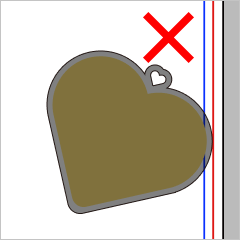
アートボードから出ている

※本来カットラインは不透明度透明度100%ですが、説明のために半透明で表現しています。
カットラインについて
カットライン
・線ではなく「塗り」「黒(K100)」「不透明度100%」で作成してください。
・ベクターデータで作成し、SVGで保存してください。
(※pngやjpegなどラスタライズされた画像は使用できません。)
・カットラインにデザインが接触しないようにしてください。
・クローズパス(線が途切れていない一筆書き状態)で作成してください。


Check!
線では無く「塗り」で
・カットラインは線ではなく「塗り」「黒(100)」「不透明度100%」で作成してください。
※上記では説明のため線で表現しています。


アタッチメントについて
アタッチメント
アタッチメントはテンプレートフォルダの中にある
・通常用「3_attachment.ai」
・ACRY TICKET用「3_attachment_ticket.ai」
からコピー&ペーストで使用して下さい。自作で作成されますとチェーンがリング穴に通らない、ツメが入らない等ミスが起きてしまいますので必ずテンプレートをご使用ください。

ポイント
キーホルダー穴
キーホルダー穴用パーツを、カットラインに重なるように配置してください。(カットラインの内側に配置
しても大丈夫です)少しでもカットラインと接触していないと切り離されてしまうので、ギリギリ配置し
ないように注意してください。


ツメ
スタンドにしたい画像の最底辺のカットラインに合わせてツメ用アタッチメントを配置してください。
ツメ(下図斜線部)をカットラインの内側に配置してしまうと台座にささらなくなるので注意してください。


パーツのサイズ
5mm 以下の小さなパーツは再現性が低く破損につながりますので作成しない事をおすすめします。

半透明
半透明データは下地の白色が濃く出やすいので原則、不透明度は100%でデザインして下さい。

STEP 3
デザインを保存、完成
データが完成したら各種指定の形式で保存します。
完成したデータは、「注文」画面の各サイズからデータをアップロードし作成してください。

PNG、SVGを保存する際の注意点
◾️PNG、SVGのサイズがズレる場合、下記を確認ください
・作成データのサイズがあっていない
・断ち落としを「0」にする
・保存の際に「アートボードごと」に作成にチェックを入れる
◾️SVG
・「カットライン(SVG)」レイヤーのみ表示させてから
「ファイル > 書き出し > 書き出し形式」からSVGを保存してください
・SVGを保存する際レスポンシブのチェックを外す
(チェックが入っているとサイズがズレることがあります)

※「別名で保存」からの保存も可能ですが、「カットライン(SVG)」レイヤー以外のレイヤーも保存されてしまい、容量も大きくなるので「書き出し」からの保存をおすすめしています。
もし「別名で保存」する場合は「カットライン(SVG)」以外のレイヤーを削除してから保存してください。